Как добавить цифровую визитку в Apple Wallet и Google Pay
Цифровые визитки становятся неотъемлемой частью современного делового общения. Они позволяют быстро и удобно делиться контактами без необходимости носить с собой стопку бумажных карточек. Сохранение визитки в смартфоне с помощью приложений Apple Wallet или Google Pay — один из наиболее практичных способов иметь под рукой все необходимые данные и мгновенно передавать их коллегам или клиентам. В этой статье подробно расскажем, как добавить цифровую визитную карточку в Apple Wallet и Google Pay, какие существуют способы создания таких визиток и чем отличаются подходы для разных платформ.
Что такое цифровая визитка и почему она удобна
Цифровая визитка — это электронный формат контактных данных, который можно хранить в приложении на смартфоне и мгновенно демонстрировать другим. Обычно цифровая визитка содержит имя, должность, название компании, номер телефона, e-mail, ссылки на социальные сети, веб-сайт и может сопровождаться логотипом или фотографией. Одним из удобных способов использования такой визитки становится формат vCard, поддерживаемый большинством современных устройств, а также специальные «проходы» (passes), которые добавляются в Apple Wallet и Google Pay.
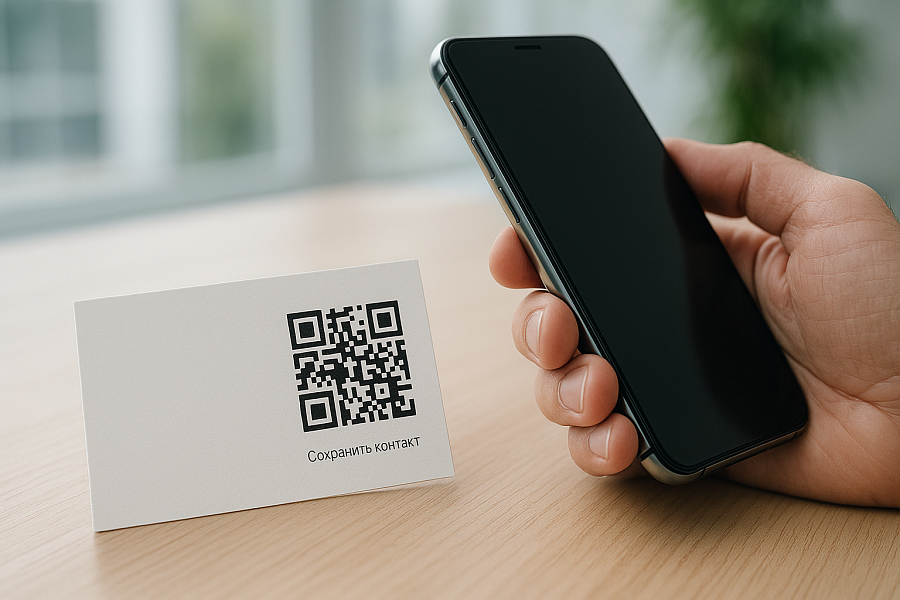
Главное преимущество цифровой визитки — это возможность быстро открыть или показать контактные данные без физической карточки. При этом других пользователей не нужно заставлять устанавливать дополнительные приложения — достаточно отсканировать QR-код или использовать ссылку, которую вы предоставите. Это сокращает время обмена информацией и делает деловое общение более современным и экологичным.
Добавление визитки в Apple Wallet: как это работает
Apple Wallet — встроенное приложение на iPhone, изначально предназначенное для хранения билетов, посадочных талонов, проездных и банковских карт. Однако с помощью сторонних сервисов возможно добавление и цифровых визиток в формате «проходов» (pass), которые удобно использовать для обмена контактами.
Создание цифровой визитки через сервис QR TIGER
Одним из популярных решений для создания и сохранения бизнес-карты в Apple Wallet является сервис QR TIGER. Вот пошаговая инструкция:
- Перейдите на сайт QR TIGER и выберите создание цифровой визитки.
- Заполните поля с вашими данными: ФИО, название компании, должность, телефон, e-mail, ссылки на социальные сети и веб-ресурсы.
- При желании добавьте логотип компании или фотографию, чтобы визитка выглядела профессионально и узнаваемо.
- После заполнения информации система сгенерирует QR-код в формате vCard.
- В панели управления цифровой визиткой выберите раздел для Apple Wallet и нажмите «Сохранить».
- Теперь отсканируйте QR-код с помощью iPhone или перейдите по сгенерированному URL.
- После этого появится опция «Добавить в Apple Wallet» — подтвердите действие.
Готовая цифровая визитка автоматически загрузится в приложение Wallet и будет доступна для показа в любое время.
Особенности использования визитки в Apple Wallet
В Apple Wallet визитка хранится как «проход» (pass) — специальный формат, который поддерживает интерактивность. Пользователь может открыть визитку, показать QR-код для быстрой передачи информации или даже поделиться ее ссылкой через мессенджеры.
Кроме того, приложение Wallet позволяет одновременно хранить множество карт — от посадочных талонов до бонусных и бизнес-визиток, что упрощает организованность и доступ к контактам. В случае, если у вас уже есть QR-код или ссылка от другого сервиса, вы можете добавить визитку через меню «Все билеты и посадочные талоны» → «Загрузить» → «Сканировать код» .
Подробное руководство по созданию и добавлению визиток в Apple Wallet можно найти на официальном сайте QR TIGER.
Добавление визитки в Google Pay: особенности и ограничения
Google Pay — универсальное приложение для Android, предназначенное для хранения банковских карт, билетов, пропусков и прочих цифровых карт. Однако в отличие от Apple Wallet, штатной поддержки визитных карточек (vCard) Google Pay практически не предоставляет.
Обходные пути: использование сторонних приложений и сервисов
Чтобы сохранить цифровую визитку в Google Pay, рекомендуется воспользоваться специальными приложениями, которые создают «Wallet Passes» в формате, совместимом с Google Pay. Среди таких сервисов часто упоминают Pass2U Wallet и WalletPasses.
Примерная инструкция для добавления визитки через Pass2U:
- Создайте цифровую визитку на сайте или в приложении Pass2U или аналогичном сервисе.
- Экспортируйте визитку как «билет» или «проход» (pass).
- Полученный файл откройте непосредственно через Google Pay либо через совместимое приложение (например, WalletPasses).
- Визитка появится среди ваших сохраненных билетов — её можно открывать и показывать как обычную карту.
Многие специализированные сервисы и приложения для визиток имеют отдельную кнопку «Добавить в Google Pay» или «Добавить в Wallet», что облегчает процесс экспорта и интеграции данных.
Таким образом, хотя Google Pay не имеет встроенной функции для визиток, благодаря сторонним решениям вы можете создать цифровую бизнес-карту и удобно использовать её на Android-устройстве.
Какие данные стоит включать в цифровую визитку
Для того чтобы цифровая визитка была максимально полезной и функциональной, рекомендуется включать следующие элементы:
- ФИО и должность. Это основа для представления себя.
- Название компании и логотип (если есть) — для узнаваемости и профессионального вида.
- Контактный номер телефона и рабочую почту.
- Ссылки на социальные сети (LinkedIn, Instagram, Facebook и т.п.).
- Адрес веб-сайта или портфолио.
- Фото или корпоративный бренд — помогает сделать карточку более персональной.
Весь этот набор данных позволяет сразу получить полную и актуальную информацию, не прибегая к дополнительным вопросам.
Как делиться визиткой из Apple Wallet или Google Pay
Передать цифровую визитку очень просто:
- Через Apple Wallet: откройте приложение, выберите вашу визитную карточку с контактами, покажите собеседнику QR-код. Он отсканирует его смартфоном и сразу сохранит контакты.
- Через Google Pay: аналогичным образом откройте карточку в приложении и предоставьте устройство для сканирования QR-кода.
Кроме того, из большинства сервисов цифровых визиток можно получить ссылку, которую удобно отправлять через мессенджеры — так контактные данные быстро попадают в телефон адресата.
Преимущества использования цифровых визиток в кошельках смартфона
- Доступность в любой момент. Визитка всегда с вами, не нужно искать бумажную карточку.
- Удобство передачи. QR-код считывается быстро, контактные данные автоматически добавляются в телефон.
- Экология и экономия. Уменьшаете расход бумаги и затрат на печать.
- Обновляемость. При изменении данных достаточно обновить визитку в сервисе, и все, кто её получил, получат актуальную информацию по ссылке.
- Безопасность. Контакты не теряются и не стираются, как бумажные листки.
Итоги и рекомендации
Добавление цифровой визитки в Apple Wallet — простой и функциональный способ всегда иметь под рукой бизнес-карту высокого качества. Сторонние сервисы, такие как QR TIGER, позволяют быстро создать vCard с полноценной информацией и интегрировать её в iPhone.
Для пользователей Android ситуация немного сложнее — Google Pay не поддерживает визитки как отдельный формат. Здесь приходят на помощь специализированные приложения (Pass2U Wallet, WalletPasses), которые помогают оформить визитку в виде «прохода» и добавить её в Google Pay.
Если вы ищете современное удобное решение для обмена контактными данными, цифровая визитка в кошельке смартфона — это отличный вариант. Помимо удобства, это еще и имиджевый инструмент, подчеркивающий ваш статус и готовность использовать новые технологии в работе.
Для более подробной информации по созданию и добавлению цифровых визиток рекомендуем посетить официальный ресурс сервиса QR TIGER по адресу:
https://www.qrcode-tiger.com/ru/digital-business-card-apple-wallet.